This documentation is available as Markdown for AI agents and LLMs. See the full Markdown index or append .md to any documentation URL.
最初のアプリを作成する
ページを編集
この章では、新しい Expo プロジェクトを作成する方法を学びます。
この章では、新しい Expo プロジェクトを作成し、実行する方法を学びましょう。
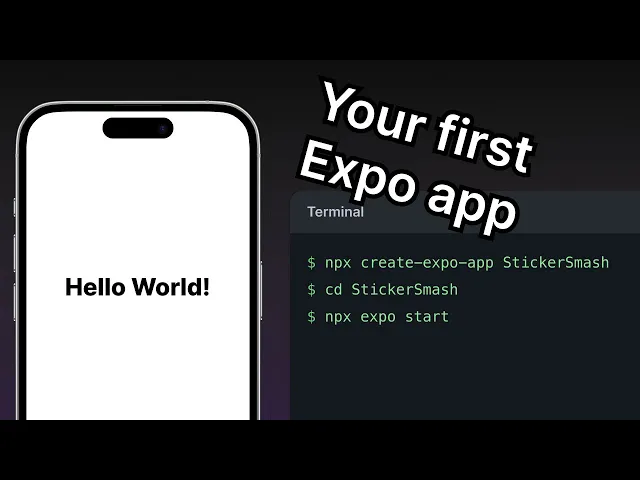
新しい Expo プロジェクトをゼロから作成し、Android、iOS、web で動作させます。
4 件
4 件
1.
Android または iOS の実機に Expo Go をインストールします。iOS の実機では、無料の Expo アカウント も必要で、Expo CLI と Expo Go の両方でそのアカウントにサインインする必要があります。
2.
お使いのマシンに Node.js (LTS バージョン) をインストールします。
3.
VS Code または好みのコードエディタや IDE をインストールします。
4.
macOS、Linux、または Windows (PowerShell および WSL2) でターミナルウィンドウを開けるマシン。
このチュートリアルは、TypeScript と React に慣れていることを前提としています。慣れていない場合は、TypeScript ハンドブック と React 公式チュートリアル を確認してみてください。
1
新しい Expo アプリを初期化する
新しい Expo アプリを初期化するために create-expo-app を使います。これは新しい React Native プロジェクトを作成するためのコマンドラインツールです。それでは、ターミナルで次のコマンドを実行してみましょう。
このコマンドは デフォルト テンプレートを使用して、StickerSmash という名前の新しいプロジェクトディレクトリを作成します。このテンプレートには、Expo Router を含む、アプリ構築に必要な基本的なボイラープレートコードとライブラリが含まれています。チュートリアルの中で必要に応じてライブラリを追加していきます。
2
アセットをダウンロードする
これらのアセットはチュートリアル全体を通して使用します。
アーカイブをダウンロードしたら:
- アーカイブを展開し、your-project-name/assets/images ディレクトリ内のデフォルトアセットを置き換えます。
- コードエディタまたは IDE でプロジェクトディレクトリを開きます。
3
reset-project スクリプトを実行する
このチュートリアルでは、アプリをゼロから構築し、ファイルベースのナビゲーションを追加する基本を理解します。ボイラープレートコードを取り除くために、reset-project スクリプトを実行しましょう。
上記のコマンドを実行すると、src/app ディレクトリには 2 つのファイル (index.tsx と _layout.tsx) が残ります。以前のファイルは src ディレクトリ (components、constants、hooks を含む) から、スクリプトによって example ディレクトリに移動されます。進めながら独自のディレクトリやコンポーネントファイルを作成していきます。
4
モバイルと web でアプリを実行する
プロジェクトディレクトリで、ターミナルから 開発サーバー を起動するために次のコマンドを実行します。
上記のコマンドを実行すると:
- 開発サーバーが起動し、ターミナルウィンドウ内に QR コードが表示されます。
- その QR コードをスキャンしてデバイスでアプリを開きます。Android では Expo Go > Scan QR code オプションを使い、iOS ではデフォルトのカメラアプリを使います。
- web アプリを実行するには、ターミナルで W を押します。デフォルトの web ブラウザで web アプリが開きます。
iOS の実機では、Expo CLI と Expo Go の両方が同じ Expo アカウントでサインインしている場合にのみ、Expo Go はプロジェクトを開きます。コンピュータで
npx expo loginを実行し、同じアカウントで Expo Go にサインインしてください。エラーが解決しない場合は、Expo Go のサインインが必要を参照してください。
すべてのプラットフォームで動作すると、アプリは次のようになります。
5
index 画面を編集する
src/app/index.tsx ファイルは、アプリの画面に表示されるテキストを定義します。これはアプリのエントリーポイントであり、開発サーバーが起動したときに実行されます。背景とテキストを表示するために、React Native の <View> や <Text> などのコアコンポーネントを使用します。
これらのコンポーネントに適用されるスタイルは、web で使われる CSS ではなく JavaScript オブジェクトを使います。ただし、これまでに web で CSS を使ったことがあれば、見覚えのあるプロパティが多いはずです。ほとんどの React Native コンポーネントは、JavaScript オブジェクトを値として受け取る style プロパティを受け付けます。詳細については Styling in React Native を参照してください。
src/app/index.tsx 画面を変更しましょう。
react-nativeからStyleSheetをインポートし、カスタムスタイルを定義するstylesオブジェクトを作成します。<View>にstyles.container.backgroundColorプロパティを追加し、値を#25292eにします。これにより背景色が変わります。<Text>のデフォルト値を「Home screen」に置き換えます。<Text>にstyles.text.colorプロパティを追加し、テキストの色を変えるために値を#fff(白) にします。
React Native は web と同じ色フォーマットを使用します。16 進数トリプレット (これが
#fffの形式)、rgba、hsl、およびred、green、blue、peru、papayawhipなどの名前付きカラーをサポートします。詳細については Colors in React Native を参照してください。
変更を保存すると、開発サーバーに接続している実行中のアプリに変更が送信され、適用されます。
青い歯車アイコンとは何ですか?
青い歯車アイコンは、Android と iOS プラットフォームの Tools button です。これは 開発者メニュー を開くフローティングショートカットで、アプリのリロードや Fast Refresh の切り替えなどのデバッグ機能を利用できます。開発中にのみ表示され、本番ビルドには含まれません。
このチュートリアルの以降のスクリーンショットでは、このアイコンを非表示にします。非表示にするには:
- 開発者メニューを開きます。デバイスを振るか、エミュレーター、シミュレーター、または USB 接続したデバイスを使用している場合は、開発サーバーを実行しているターミナルで M を押します。
- Tools button の項目を見つけて、オフに切り替えます。
非表示にしても開発者メニューが無効になるわけではありません。必要なときは、手順 1 で説明した方法でいつでも開けます。
まとめ
第 1 章:最初のアプリを作成する
新しい Expo プロジェクトを作成し、React Native のコアコンポーネントを使用しました。これで StickerSmash アプリの開発を始める準備が整いました。
次の章では、アプリにスタックとタブナビゲーターを追加する方法を学びます。