This documentation is available as Markdown for AI agents and LLMs. See the full Markdown index or append .md to any documentation URL.
ステータスバー、スプラッシュスクリーン、アプリアイコンを設定する
ページを編集
このチュートリアルでは、ステータスバー、アプリアイコン、スプラッシュスクリーンを設定する基本を学びます。
この章では、アプリストアへのデプロイ前に、ステータスバーのテーマ設定、アプリアイコンとスプラッシュスクリーンのカスタマイズなど、アプリの細部を整えていきます。
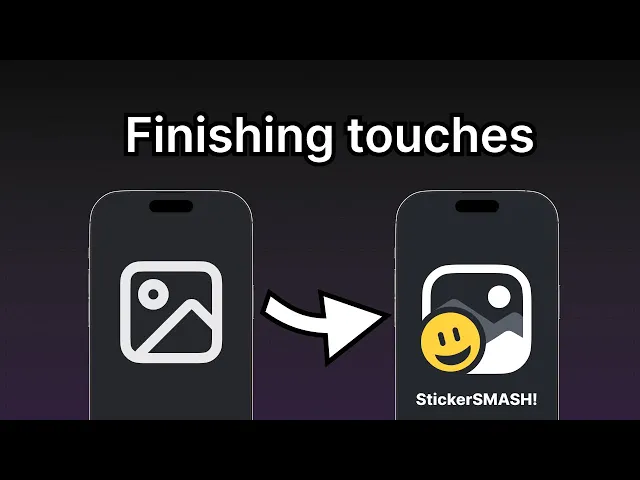
アプリストアへのデプロイ前に、ステータスバーを設定し、アプリアイコンをカスタマイズし、スプラッシュスクリーンを準備します。
1
ステータスバーを設定する
expo-status-bar ライブラリは、create-expo-app で作成したすべてのプロジェクトにあらかじめインストールされています。このライブラリは、アプリのステータスバーのスタイルを設定するための StatusBar コンポーネントを提供します。
src/app/_layout.tsx で次の手順を行います。
expo-status-barからStatusBarをインポートします。StatusBarと既存のStackコンポーネントを React の Fragment コンポーネント でまとめます。
それでは、Android と iOS でアプリの様子を見てみましょう。
2
アプリアイコン
プロジェクト内の assets/images ディレクトリに icon.png ファイルがあります。これがアプリアイコンです。1024px × 1024px の画像で、見た目は次のとおりです。
スプラッシュスクリーン画像と同様に、app.json ファイルの "icon" プロパティでアプリアイコンのパスを設定します。デフォルトでは、新しい Expo プロジェクトには "./assets/images/icon.png" という正しいパスが設定されているため、何も変更する必要はありません。
アプリストア向けにアプリをビルドする段階になると、Expo Application Services (EAS) がこの画像を使って、各デバイスに最適化されたアイコンを生成します。
アプリアイコンは Expo Go のさまざまな場所で確認できます。次は Expo Go の開発者メニューに表示されるアプリアイコンの例です。
3
スプラッシュスクリーン
スプラッシュスクリーンは、アプリのコンテンツが読み込まれる前に表示されます。アプリアイコンのような小さな画像を中央に配置し、アプリのコンテンツが表示できる状態になると非表示になります。
expo-splash-screen プラグインは、create-expo-app で作成したすべてのプロジェクトにあらかじめインストールされています。このライブラリは、スプラッシュスクリーンを設定するためのコンフィグプラグインを提供します。
app.json では、アプリアイコン (ダウンロード可能なアセット に含まれます) をスプラッシュスクリーン画像として使用するように、expo-splash-screen プラグインが次のスニペットですでに設定されています。何も変更する必要はありません。
ただし、スプラッシュスクリーンをテストするには、Expo Go や 開発ビルド は使用できません。テストするには、アプリのプレビュービルドまたはプロダクションビルドを作成する必要があります。スプラッシュスクリーンの設定とテスト方法の詳細については、次のリソースを参照してみてください。
- スプラッシュスクリーンアイコンの作成 ガイドで、スプラッシュスクリーンアイコンの設定方法を確認できます。
- プレビュービルドの作成方法については、EAS チュートリアルの 内部配布 ガイドを参照してください。プロダクションビルドを作成する場合は、Android と iOS のガイドを参照してください。
まとめ
第 9 章:ステータスバー、スプラッシュスクリーン、アプリアイコンを設定する
おつかれさまでした!同じコードベースから Android、iOS、web で動作するアプリを作り上げました。
次のセクションでは、ここで扱った概念や軽く触れたトピックについて、さらに詳しく学べるリソースを紹介します。