This documentation is available as Markdown for AI agents and LLMs. See the full Markdown index or append .md to any documentation URL.
ナビゲーションを追加する
ページを編集
この章では、Expo アプリにナビゲーションを追加する方法を学びます。
この章では、Expo Router の基本を学び、スタックナビゲーションと 2 つのタブを持つボトムタブバーを作成します。
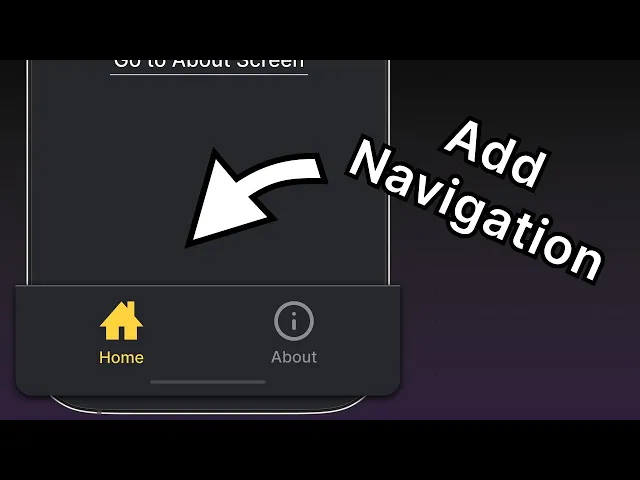
Expo Router でファイルベースルーティングをセットアップし、画面間のスタックナビゲーションを作成して、ボトムタブバーを構築します。
Expo Router の基本
Expo Router は React Native と web アプリ向けのファイルベースのルーティングフレームワークです。画面間のナビゲーションを管理し、複数のプラットフォームで同じコンポーネントを使用できます。始めるにあたって、次の規約を理解しておく必要があります。
- app ディレクトリ: ルートとそのレイアウトのみを含む特別なディレクトリです。このディレクトリに追加したファイルは、ネイティブアプリでは画面として、web ではページとして扱われます。デフォルトテンプレートでは src/app に配置されています。
- ルートレイアウト: src/app/_layout.tsx ファイルです。ヘッダーやタブバーなど、複数のルート間で一貫させたい共有 UI 要素を定義します。
- ファイル名の規約: index.tsx などの Index ファイル名は、親ディレクトリと一致し、パスセグメントを追加しません。たとえば、src/app ディレクトリ内の index.tsx は
/ルートと一致します。 - ルート ファイルは React コンポーネントをデフォルト値としてエクスポートします。拡張子は
.js、.jsx、.ts、.tsxのいずれかを使用できます。 - Android、iOS、web は統一されたナビゲーション構造を共有します。
上記のリストで始めるには十分です。すべての機能の一覧については、Expo Router 紹介 を参照してください。
1
2
画面間を移動する
Expo Router の Link コンポーネントを使用して、/index ルートから /about ルートに移動します。これは、指定された href プロパティを持つ <Text> をレンダリングする React コンポーネントです。
- src/app/index.tsx 内で、
expo-routerからLinkコンポーネントをインポートします。 <Text>コンポーネントの後にLinkコンポーネントを追加し、hrefプロパティに/aboutルートを渡します。LinkコンポーネントにfontSize、textDecorationLine、colorのスタイルを追加します。<Text>コンポーネントと同じプロパティを受け取ります。
アプリの変更を確認しましょう。Link をクリックして /about ルートに移動します。
3
not-found ルートを追加する
ルートが存在しない場合、+not-found ルートを使用してフォールバック画面を表示できます。これは、モバイルで無効なルートに移動した際にアプリをクラッシュさせず、web で 404 エラーを表示する代わりにカスタム画面を表示したい場合に役立ちます。Expo Router は、このケースを処理するために特別な +not-found.tsx ファイルを使用します。
- src/app ディレクトリ内に +not-found.tsx という名前の新しいファイルを作成し、
NotFoundScreenコンポーネントを追加します。 Stack.Screenのoptionsプロパティを追加して、このルートのカスタム画面タイトルを表示します。Linkコンポーネントを追加して、フォールバックルートである/ルートに移動します。
これをテストするには、URL パスを変更しやすい web ブラウザで http:localhost:8081/123 URL に移動します。アプリには NotFoundScreen コンポーネントが表示されるはずです。
4
ボトムタブナビゲーターを追加する
この時点で、src/app ディレクトリのファイル構造は次のようになっています。
srcapp_layout.tsxルートレイアウトindex.tsxルート '/' に一致about.tsxルート '/about' に一致+not-found.tsxすべての 404 ルートに一致アプリにボトムタブナビゲーターを追加し、既存の Home と About 画面を再利用してタブレイアウトを作成します (X や BlueSky など、多くのソーシャルメディアアプリで一般的なナビゲーションパターンです)。また、ルートレイアウトでスタックナビゲーターを使用することで、+not-found ルートが他のネストされたナビゲーターの上に表示されるようにします。
- src/app ディレクトリ内に (tabs) サブディレクトリを追加します。この特別なディレクトリは、ルートをグループ化してボトムタブバーに表示するために使われます。
- ディレクトリ内に (tabs)/_layout.tsx ファイルを作成します。これは、ルートレイアウトとは別のタブレイアウトを定義するために使用されます。
- 既存の index.tsx と about.tsx ファイルを (tabs) ディレクトリ内に移動します。src/app ディレクトリの構造は次のようになります。
srcapp_layout.tsxルートレイアウト+not-found.tsxすべての 404 ルートに一致(tabs)_layout.tsxタブレイアウトindex.tsxルート '/' に一致about.tsxルート '/about' に一致ルートレイアウトファイルを更新して、(tabs) ルートを追加します。
(tabs)/_layout.tsx 内に Tabs コンポーネントを追加して、ボトムタブレイアウトを定義します。
新しいボトムタブが表示されたアプリを確認してみましょう。
5
6
ボトムタブナビゲーターの外観を更新する
現時点では、ボトムタブナビゲーターはすべてのプラットフォームで同じ見た目ですが、アプリのスタイルとは合っていません。たとえば、タブバーやヘッダーにカスタムアイコンが表示されず、ボトムタブの背景色がアプリの背景色と一致していません。
src/app/(tabs)/_layout.tsx ファイルを修正して、タブバーアイコンを追加します。
@expo/vector-icons— 人気のアイコンセットを含むライブラリ — からIoniconsアイコンセットをインポートします。tabBarIconをindexとaboutの両方のルートに追加します。この関数はfocusedとcolorを引数として受け取り、アイコンコンポーネントをレンダリングします。アイコンセットから、カスタムアイコン名を指定できます。TabsコンポーネントにscreenOptions.tabBarActiveTintColorを追加し、値を#ffd33dに設定します。これにより、アクティブ時のタブバーのアイコンとラベルの色が変わります。
screenOptions プロパティを使って、タブバーとヘッダーの背景色も変更しましょう。
上記のコードでは:
headerStyleプロパティを使ってヘッダーの背景を#25292eに設定しています。また、headerShadowVisibleを使ってヘッダーの影を無効化しています。headerTintColorでヘッダーラベルに#fffを適用していますtabBarStyle.backgroundColorでタブバーに#25292eを適用しています
これでアプリにカスタムボトムタブナビゲーターが追加されました。
まとめ
第 2 章:ナビゲーションを追加する
アプリにスタックとタブナビゲーターを追加しました。
次の章では、アプリの最初の画面を構築する方法を学びます。